অ্যাডোব ফটোশপ এখনও সর্বাধিক ব্যবহৃত গ্রাফিক্স সম্পাদকদের মধ্যে একটি এবং ক্র্যাশিং সমস্যাগুলি এখনও সাধারণ। স্বয়ংক্রিয়-সংরক্ষণ কাজ না করলে এবং আপনার সমস্ত অগ্রগতি চলে গেলে এটি আপনার দিন নষ্ট করতে পারে। যদি ফটোশপ আপনার পিসিতে প্রতি মুহূর্তে ক্র্যাশ হয়, আপনি সঠিক জায়গায় এসেছেন। আমরা আপনাকে সমস্যার সমাধান করতে এবং এলোমেলো ক্র্যাশ প্রতিরোধে সহায়তা করার জন্য কয়েকটি কার্যকরী সমাধানের মধ্য দিয়ে যাব।
এই সংশোধনগুলি চেষ্টা করুন...
আপনাকে সেগুলি সব চেষ্টা করতে হবে না, যতক্ষণ না আপনি কৌশলটি করে এমন একজনকে খুঁজে না পাওয়া পর্যন্ত তালিকার নিচে আপনার পথে কাজ করুন!
1: অপ্রয়োজনীয় প্রোগ্রাম বন্ধ করুন
2: আপনার গ্রাফিক্স ড্রাইভার আপডেট করুন
3: ফটোশপ ফন্ট ক্যাশে রিসেট করুন
4: ঐচ্ছিক বা তৃতীয় পক্ষের প্লাগইন পরীক্ষা করুন
5: ফটোশপ পছন্দ সেটিংস রিসেট করুন
6: আপনার সিস্টেম আপ টু ডেট রাখুন
ফিক্স 1: অপ্রয়োজনীয় প্রোগ্রাম বন্ধ করুন
ব্যাকগ্রাউন্ডে চলমান প্রোগ্রামগুলি ফটোশপের মসৃণভাবে চালানোর জন্য প্রয়োজনীয় সংস্থানগুলি গ্রহণ করতে পারে। ফটোশপকে এলোমেলোভাবে ক্র্যাশ হওয়া থেকে আটকাতে, আপনি টাস্ক ম্যানেজারের মাধ্যমে অপ্রয়োজনীয় প্রোগ্রামগুলি বন্ধ করতে পারেন:
- আপনার টাস্কবারে ডান-ক্লিক করুন, তারপরে ক্লিক করুন কাজ ব্যবস্থাপক .
- অধীনে প্রসেস ট্যাব, এই মুহুর্তে আপনার প্রয়োজন নেই এমন প্রক্রিয়াগুলি সন্ধান করুন। ডান ক্লিক করুন তারপর ক্লিক করুন শেষ কাজ .
যদি সমস্যাটি থেকে যায়, পরবর্তী সংশোধন করার চেষ্টা করুন।
ফিক্স 2: আপনার গ্রাফিক্স ড্রাইভার আপডেট করুন
আপনার গ্রাফিক্স ড্রাইভার পুরানো বা ত্রুটিপূর্ণ হলে, ফটোশপ চলাকালীন এটি সমস্যার কারণ হতে পারে। আপনি নিশ্চিত করতে চাইতে পারেন যে আপনার আপ-টু-ডেট এবং সঠিকভাবে কাজ করছে।
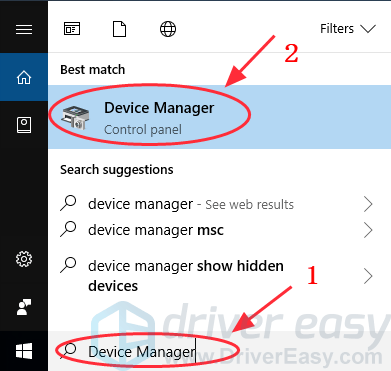
আপনার গ্রাফিক্স কার্ড ড্রাইভারকে আপ-টু-ডেট রাখার দুটি উপায় রয়েছে। একটি হল ডিভাইস ম্যানেজারের মাধ্যমে ম্যানুয়ালি আপডেট করা। কখনও কখনও উইন্ডোজ সর্বশেষ উপলব্ধ আপডেট সনাক্ত করতে ব্যর্থ হতে পারে, এবং আপনাকে প্রস্তুতকারকের ওয়েবসাইটে অনুসন্ধান করতে হবে। আপনার Windows সংস্করণের সাথে সামঞ্জস্যপূর্ণ শুধুমাত্র ড্রাইভার চয়ন করতে ভুলবেন না।
স্বয়ংক্রিয় ড্রাইভার আপডেট - যদি আপনার ড্রাইভারকে ম্যানুয়ালি আপডেট করার জন্য সময়, ধৈর্য বা কম্পিউটার দক্ষতা না থাকে, তাহলে আপনি, পরিবর্তে, ড্রাইভার ইজির মাধ্যমে স্বয়ংক্রিয়ভাবে এটি করতে পারেন। ড্রাইভার ইজি স্বয়ংক্রিয়ভাবে আপনার সিস্টেমকে চিনবে এবং আপনার সঠিক গ্রাফিক্স কার্ড এবং আপনার উইন্ডোজ সংস্করণের জন্য সঠিক ড্রাইভার খুঁজে বের করবে, তারপর এটি ড্রাইভারটিকে সঠিকভাবে ডাউনলোড এবং ইনস্টল করবে:
- ড্রাইভার ইজি ডাউনলোড এবং ইনস্টল করুন।
- চালান ড্রাইভার সহজ এবং ক্লিক করুন এখনই স্ক্যান করুন বোতাম ড্রাইভার ইজি তারপরে আপনার কম্পিউটার স্ক্যান করবে এবং কোন সমস্যা ড্রাইভার সনাক্ত করবে।
- ক্লিক করুন হালনাগাদ ফ্ল্যাগযুক্ত গ্রাফিক্স কার্ড ড্রাইভারের পাশের বোতামটি স্বয়ংক্রিয়ভাবে ড্রাইভারের সঠিক সংস্করণটি ডাউনলোড করতে, তারপর আপনি ম্যানুয়ালি এটি ইনস্টল করতে পারেন (আপনি বিনামূল্যে সংস্করণের সাথে এটি করতে পারেন)।
অথবা ক্লিক করুন সব আপডেট করুন এর সঠিক সংস্করণটি স্বয়ংক্রিয়ভাবে ডাউনলোড এবং ইনস্টল করতে সব যে ড্রাইভারগুলি আপনার সিস্টেমে অনুপস্থিত বা পুরানো। (এর জন্য প্রো সংস্করণ প্রয়োজন যা সম্পূর্ণ সমর্থন এবং 30-দিনের মানি-ব্যাক গ্যারান্টি সহ আসে৷ আপনি যখন সমস্ত আপডেট করুন ক্লিক করবেন তখন আপনাকে আপগ্রেড করার জন্য অনুরোধ করা হবে৷)
নতুন ড্রাইভার কার্যকর হওয়ার জন্য আপনার পিসি পুনরায় চালু করুন। যদি গ্রাফিক্স ড্রাইভার আপডেট করা আপনার সমস্যার সমাধান না করে, তাহলে পরবর্তী সমাধানের চেষ্টা করুন।
ফিক্স 3: ফটোশপ ফন্ট ক্যাশে রিসেট করুন
দূষিত ফন্ট ক্যাশে ফটোশপের কর্মক্ষমতা সমস্যা সৃষ্টি করতে পারে। ফটোশপকে একটি নতুন তৈরি করার অনুমতি দেওয়ার জন্য আপনি এটি মুছে ফেলার চেষ্টা করতে পারেন। এটি আপনার ক্র্যাশিং সমস্যাটি সমাধান করতে পারে যদি এটি একটি খারাপ ফন্ট ক্যাশে দ্বারা ট্রিগার হয়। এখানে কিভাবে:
- ফটোশপ এবং ক্রিয়েটিভ ক্লাউড অ্যাপ বন্ধ করুন।
- প্রেস করুন Ctrl এবং এবং ফাইল এক্সপ্লোরার খুলতে, এবং নেভিগেট করুন C:ব্যবহারকারী[আপনার ব্যবহারকারীর নাম]AppDataRoamingAdobeAdobe Photoshop
- মুছুন CT ফন্ট ক্যাশে ফোল্ডার . নিশ্চিত করুন যে আপনি রিসাইকেল বিনটিও খালি করেছেন।

আপনি এখন ফটোশপ চালাতে পারেন এবং সমস্যাটি পরীক্ষা করতে পারেন। যদি এটি সাহায্য না করে, পরবর্তী সংশোধন করার চেষ্টা করুন।
ফিক্স 4: ঐচ্ছিক বা তৃতীয় পক্ষের প্লাগইন পরীক্ষা করুন
আপনি যখন ফটোশপ ব্যবহার করছেন তখন সমস্যাযুক্ত প্লাগইনগুলি এলোমেলো ক্র্যাশগুলিকে ট্রিগার করতে পারে। সমস্যা সৃষ্টিকারী কোনো প্লাগ-ইন আছে কিনা তা আপনি প্রথমে সনাক্ত করতে পারেন, তারপর প্রয়োজনে এটি নিষ্ক্রিয় করুন। এখানে কিভাবে:
- চেপে ধরুন শিফট আপনার কীবোর্ডে, এবং ফটোশপ চালু করুন।
- ক্লিক হ্যাঁ ঐচ্ছিক এবং তৃতীয় পক্ষের প্লাগ-ইন লোড না করেই ফটোশপ চালু করতে।

যদি ফটোশপ এখনও এই প্লাগ-ইনগুলি ছাড়াই এলোমেলোভাবে ক্র্যাশ করে, তাহলে সম্ভবত তারা অপরাধী ছিল না। তুমি পারবে পরবর্তী ফিক্স ঝাঁপ .
আপনি যদি এই সেশনে আর কোনো ক্র্যাশের সম্মুখীন না হন, তাহলে অন্তত ঐচ্ছিক এবং তৃতীয় পক্ষের প্লাগ-ইনগুলির একটি সমস্যা সৃষ্টি করছে৷
এখানে কিভাবে সমস্যাযুক্ত এক(গুলি) সনাক্ত করতে এবং এটি নিষ্ক্রিয় করতে:
- নেভিগেট করুন C:Program FilesAdobeAdobe Photoshop Plug-ins .
- একটি প্লাগ-ইনকে একটি অস্থায়ী অবস্থানে সরান যাতে ফটোশপ যখন এটি চলছে তখন এটি লোড করবে না। উদাহরণস্বরূপ, আপনি এটির জন্য আপনার ডেস্কটপে একটি নতুন অস্থায়ী ফোল্ডার তৈরি করতে পারেন।
- ফটোশপ চালু করুন এবং ক্র্যাশিং সমস্যাটি ফিরে আসে কিনা তা পরীক্ষা করুন।
যদি ফটোশপ এখন ক্র্যাশ ছাড়াই চালু হয়, তাহলে আপনি জানেন যে আপনি যে প্লাগ-ইনটি সরিয়েছেন সেটি সমস্যার সৃষ্টি করছে।
ফটোশপ এখনও ক্র্যাশ হলে, সমস্যাযুক্ত প্লাগ-ইন সনাক্ত করতে আপনাকে উপরের ধাপ 1-3 পুনরাবৃত্তি করতে হবে।
ফিক্স 5: ফটোশপ পছন্দ সেটিংস রিসেট করুন
এলোমেলো ক্র্যাশগুলি পছন্দ সেটিংস দূষিত হওয়ার ইঙ্গিতও দিতে পারে। এটি সাহায্য করে কিনা তা দেখতে আপনি ফটোশপ পছন্দগুলি পুনরায় সেট করতে পারেন। আপনি ফাইলগুলি মুছে ফেলার আগে, আপনাকে সেটিংস ব্যাক আপ করতে হবে যাতে আপনি প্রয়োজনে পরে এটি পুনরুদ্ধার করতে পারেন। এখানে কিভাবে:
আপনার ফটোশপ পছন্দ সেটিংস ব্যাকআপ করুন
- প্রেস করুন Ctrl এবং এবং ফাইল এক্সপ্লোরার খুলতে।
- নেভিগেট করুন C:ব্যবহারকারী[আপনার ব্যবহারকারীর নাম]AppDataRoamingAdobeAdobe Photoshop
- Adobe Photoshop সেটিংস ফোল্ডারটি নিরাপদ কোথাও কপি করুন।
ফটোশপ পছন্দগুলি রিসেট করুন
- ফটোশপ চালু করুন।
- ক্লিক সম্পাদনা করুন > পছন্দসমূহ > সাধারণ .

- ক্লিক প্রস্থান করার সময় পছন্দগুলি রিসেট করুন .

- ক্লিক ঠিক আছে .

আপনি হটকিগুলিও ব্যবহার করতে পারেন Ctrl + Alt + Shift .
যখন আপনার পছন্দের সেটিংস পুনরুদ্ধার করতে হবে, তখন শুধু Adobe Photoshop সেটিংস ফোল্ডারটিকে আসল অবস্থানে টেনে আনুন।যদি এটি সমস্যার সমাধান না করে, তাহলে পরবর্তী সংশোধন করার চেষ্টা করুন।
ফিক্স 6: আপনার সিস্টেম আপ টু ডেট রাখুন
এটি আপনার প্রোগ্রামগুলির সাথে সামঞ্জস্যপূর্ণ তা নিশ্চিত করতে আপনার সিস্টেম নিয়মিত আপডেট করা গুরুত্বপূর্ণ৷
- আপনার স্টার্ট বোতামের পাশে সার্চ বারে, টাইপ করুন হালনাগাদ , তারপর C এ ক্লিক করুন আপডেটের জন্য হেক .

- উইন্ডোজ যেকোনো উপলব্ধ আপডেটের জন্য স্ক্যান করবে। যদি থাকে না উপলব্ধ আপডেট, আপনি একটি পাবেন আপনি আপ টু ডেট চিহ্ন. আপনি ক্লিক করতে পারেন সব ঐচ্ছিক আপডেট দেখুন এবং প্রয়োজন হলে তাদের ইনস্টল করুন।

- যদি উপলব্ধ আপডেট থাকে, তাহলে Windows স্বয়ংক্রিয়ভাবে সেগুলি আপনার জন্য ডাউনলোড করবে। প্রয়োজনে ইনস্টলেশন সম্পূর্ণ করতে নির্দেশাবলী অনুসরণ করুন।

- এটি কার্যকর করতে আপনার পিসি পুনরায় চালু করুন।
যদি এটি আপনার সমস্যার সমাধান না করে তবে শেষ সমাধানটি চেষ্টা করুন।
ঠিক 7: দূষিত সিস্টেম ফাইল মেরামত
উইন্ডোজ ফাইল দুর্নীতির কারণে ফটোশপ ক্র্যাশও হতে পারে। যখন ফটোশপ আপনার সিস্টেমের সাথে কিছু ফাইল শেয়ার করে এবং তাদের মধ্যে কিছু ফাইল নষ্ট হয়ে যায়, তখন এটি প্রোগ্রামটিও ক্র্যাশ করতে পারে। যদি এমন হয়, তবে কারণ চিহ্নিত করা কঠিন হবে। আপনার সিস্টেম ফাইলগুলি স্ক্যান এবং ঠিক করতে আপনার একটি শক্তিশালী সিস্টেম মেরামতের সরঞ্জামের প্রয়োজন হতে পারে৷
আমরা Reimage চেষ্টা করার পরামর্শ দিই, একটি পেশাদার Windows সিস্টেম মেরামতের টুল যা আপনার ডেটাকে প্রভাবিত না করেই আপনার সিস্টেমের সমস্যার সমাধান করবে। এটি আপনার পিসি স্ক্যান করবে, হার্ডওয়্যার, নিরাপত্তা এবং প্রোগ্রাম সমস্যা নির্ণয় করবে এবং আপনার জন্য সেগুলি ঠিক করবে।
- Reimage ডাউনলোড এবং ইনস্টল করুন.
- সফটওয়্যারটি চালান। রিইমেজ আপনার সিস্টেমে একটি গভীর স্ক্যান শুরু করবে। প্রক্রিয়াটি কিছুটা সময় নিতে পারে।
- একবার স্ক্যান সম্পূর্ণ হলে, আপনি সারাংশ পর্যালোচনা করতে পারেন। Reimage কোনো সমস্যা শনাক্ত করলে, আপনি ক্লিক করতে পারেন মেরামত শুরু করুন সমস্যা ঠিক করতে।
মেরামতটি Reimage-এর প্রদত্ত সংস্করণের সাথে উপলব্ধ যা 60-দিনের অর্থ ফেরত গ্যারান্টি সহ আসে। Reimage ব্যবহার করার সময় আপনি যদি কোনো সমস্যার সম্মুখীন হন, তাহলে নির্দ্বিধায় তাদের প্রশংসাসূচক সহায়তা পরিষেবার সাথে যোগাযোগ করুন।
আশা করি এই নিবন্ধটি সাহায্য করবে! আপনার যদি কোন প্রশ্ন বা পরামর্শ থাকে তাহলে নিচে একটি মন্তব্য ড্রপ নির্দ্বিধায় অনুগ্রহ করে.
![Windows 10 এ ক্রোমে ERR_SOCKET_NOT_CONNECTED [সমাধান করা হয়েছে]](https://letmeknow.ch/img/knowledge-base/29/err_socket_not_connected-chrome-windows-10.jpg)
![[সমাধান] পিসিতে স্টারফিল্ড ক্র্যাশিং কীভাবে ঠিক করবেন](https://letmeknow.ch/img/knowledge-base/6E/solved-how-to-fix-starfield-crashing-on-pc-1.png)
![[সলভ] বাম 4 মৃত 2 ক্র্যাশিং](https://letmeknow.ch/img/program-issues/01/left-4-dead-2-crashing.png)