Sony WH-1000XM3 বা XM4 হল সেরা নয়েজ বাতিলকারী হেডফোনগুলির মধ্যে একটি। কিন্তু মাইক কাজ না করার সমস্যাটি ব্যবহারকারীদের কী চেষ্টা করতে হবে সে সম্পর্কে ধারণা থেকে দূরে থাকতে পারে। আপনি যদি একই সমস্যার সম্মুখীন হন তবে এই নিবন্ধে তালিকাভুক্ত পদ্ধতিগুলি আপনাকে এটি ঠিক করতে সাহায্য করতে পারে।
শুরু করার আগে
উন্নত ফিক্সে যাওয়ার আগে, আপনাকে সমস্যাটি আলাদা করতে হবে। তোমার উচিত হেডফোনগুলি অন্য ডিভাইসে কাজ করে কিনা তা পরীক্ষা করুন . কেবল হেডফোনগুলিকে একটি ভিন্ন ডিভাইসে সংযুক্ত করুন এবং সেগুলি কাজ করছে কিনা তা পরীক্ষা করুন৷ যদি তা না হয়, সমস্যাটি হেডফোনের শেষের দিকে রয়েছে এবং আপনার গ্রাহক পরিষেবার সাথে যোগাযোগ করা উচিত বা নতুন হেডফোনগুলিতে বিনিয়োগ করার কথা বিবেচনা করতে পারেন৷
যদি আপনার হেডফোনগুলি অন্য ডিভাইসে নিখুঁতভাবে কাজ করে তবে এই সংশোধনগুলি চেষ্টা করুন:
ফিক্স 1: নিশ্চিত করুন যে আপনার মাইক্রোফোন সক্রিয় আছে এবং ডিফল্ট ডিভাইস হিসাবে সেট করা আছে
সাধারণত, যখন আপনার মাইক্রোফোন সংযুক্ত থাকে, তখন Windows স্বয়ংক্রিয়ভাবে এটি সনাক্ত করতে পারে এবং এটিকে ডিফল্ট ইনপুট ডিভাইস হিসাবে সেট করতে পারে। কিন্তু কখনও কখনও এটি তা করতে ব্যর্থ হয় এবং আপনাকে এটি ম্যানুয়ালি সেট করতে হবে। এছাড়াও এটি নিষ্ক্রিয় হওয়ার সম্ভাবনা থাকতে পারে। সমস্যাটি সমাধান করতে, আপনি এই পদক্ষেপগুলি নিতে পারেন:
1) টাস্ক বারের ডান প্রান্তে সিস্টেম ট্রেতে ভলিউম আইকনে ডান-ক্লিক করুন। তারপর সিলেক্ট করুন সাউন্ড সেটিংস খুলুন .

2) এর ধারার অধীনে ইনপুট , ড্রপ-ডাউনে ক্লিক করুন এবং তালিকা থেকে আপনার হেডফোনগুলি নির্বাচন করুন৷

3) এখন ক্লিক করুন সাউন্ড ডিভাইস ম্যানেজ করুন ইনপুট বিভাগের অধীনে।

4) যদি আপনার ডিভাইসের অধীনে থাকে অক্ষম তালিকা, এটি ক্লিক করুন এবং ক্লিক করুন সক্ষম করুন .

5) এখন সাউন্ড উইন্ডোতে ফিরে যান। এর বিভাগে নিচে স্ক্রোল করুন সম্পর্কিত সেটিংস এবং ক্লিক করুন সাউন্ড কন্ট্রোল প্যানেল .

6) ট্যাবের অধীনে রেকর্ডিং , আপনার মাইক্রোফোন নির্বাচন করুন এবং ক্লিক করুন ডিফল্ট > ঠিক আছে সেট করুন .

আপনি এগুলি করার পরে, আপনি মাইক্রোফোনটি কাজ করতে পারেন কিনা তা পরীক্ষা করুন। এটি এখনও সঠিকভাবে কাজ না করলে, পরবর্তী ফিক্সে এগিয়ে যান।
ফিক্স 2: আপনার মাইক্রোফোন আনমিউট করুন
কখনও কখনও আপনি লক্ষ্য করবেন না যে আপনি আসলে আপনার মাইক্রোফোন নিঃশব্দ করেছেন৷ এটি আপনার ক্ষেত্রে কিনা তা পরীক্ষা করতে, এই পদক্ষেপগুলি নিন:
1) টাস্ক বারের ডান প্রান্তে সিস্টেম ট্রেতে ভলিউম আইকনে ডান-ক্লিক করুন। তারপর সিলেক্ট করুন ভলিউম মিক্সার খুলুন .

2) উইন্ডোজ ভলিউম কন্ট্রোলে, একটি স্ল্যাশ সহ একটি লাল বৃত্ত নির্দেশ করে যে ডিভাইসটি নিঃশব্দ রয়েছে৷ যদি এটি আপনার ক্ষেত্রে হয়, আপনার ডিভাইস নির্বাচন করুন এবং এটিকে আনমিউট করতে স্লাইডার সামঞ্জস্য করুন।
ফিক্স 3: আপনার অডিও ড্রাইভার আপডেট করুন
আপনি যদি একটি ভুল বা পুরানো অডিও ড্রাইভার ব্যবহার করেন তবে আপনার হেডফোনের মাইক কাজ করবে না। পুরানো ড্রাইভারগুলি উইন্ডোজের একটি আপডেটের সাথে বেমানান হতে পারে, অথবা মাইক্রোফোন সঠিকভাবে কাজ করার জন্য আপনার কাছে প্রয়োজনীয় একটি নতুন বৈশিষ্ট্যের অভাব থাকতে পারে। এই ক্ষেত্রে, আপনার অডিও ড্রাইভার আপডেট করা উচিত।
আপনার অডিও ড্রাইভার আপডেট করার পদ্ধতি
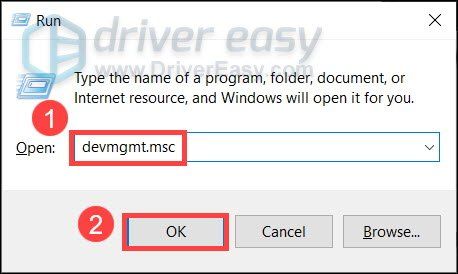
আপনার অডিও ড্রাইভার আপডেট করতে, আপনি ডিভাইস ম্যানেজারের মাধ্যমে ম্যানুয়ালি এটি করতে পারেন বা আপনার সিস্টেমের জন্য সঠিক ড্রাইভারটি ডাউনলোড এবং ইনস্টল করতে প্রস্তুতকারকের ড্রাইভার ডাউনলোড পৃষ্ঠায় যেতে পারেন। এর জন্য কম্পিউটার জ্ঞানের একটি নির্দিষ্ট স্তরের প্রয়োজন এবং আপনি যদি প্রযুক্তি-বুদ্ধিমান না হন তবে এটি মাথাব্যথা হতে পারে।
বা
আপনার ড্রাইভার ম্যানুয়ালি আপডেট করার সময় বা ধৈর্য না থাকলে, আপনি স্বয়ংক্রিয়ভাবে এটি করতে পারেন ড্রাইভার সহজ . এটি একটি দরকারী টুল যা আপনাকে কোনও পুরানো ড্রাইভার সনাক্ত করতে সাহায্য করে, তারপরে আপনার সিস্টেমের জন্য সর্বশেষ ড্রাইভার ডাউনলোড এবং ইনস্টল করুন।
ড্রাইভার ইজি দিয়ে ড্রাইভার আপডেট করার পদ্ধতি এখানে রয়েছে:
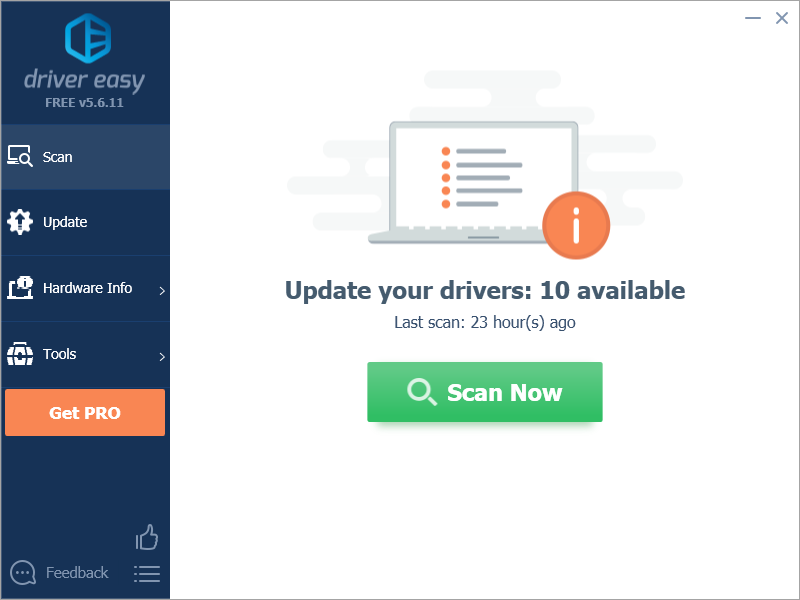
এক) ডাউনলোড করুন এবং ড্রাইভার ইজি ইনস্টল করুন।
2) চালান Driver Easy এবং ক্লিক করুন এখনই স্ক্যান করুন বোতাম ড্রাইভার ইজি তারপরে আপনার কম্পিউটার স্ক্যান করবে এবং অনুপস্থিত বা পুরানো ড্রাইভার সহ যেকোনো ডিভাইস সনাক্ত করবে।

3) ক্লিক করুন সব আপডেট করুন . ড্রাইভার ইজি তারপরে আপনার সমস্ত পুরানো এবং অনুপস্থিত ডিভাইস ড্রাইভার ডাউনলোড এবং আপডেট করবে, আপনাকে প্রতিটিটির সর্বশেষ সংস্করণ দেবে, সরাসরি ডিভাইস প্রস্তুতকারকের কাছ থেকে।
এই প্রয়োজন প্রো সংস্করণ যা সঙ্গে আসে পূর্ণ সমর্থন এবং ক 30 দিনের টাকা ফেরত গ্যারান্টি আপনি যখন সব আপডেট করুন ক্লিক করুন আপনাকে আপগ্রেড করার জন্য অনুরোধ করা হবে। আপনি যদি প্রো সংস্করণে আপগ্রেড করতে না চান তবে আপনি বিনামূল্যে সংস্করণের সাথে আপনার ড্রাইভার আপডেট করতে পারেন। আপনাকে যা করতে হবে তা হল সেগুলি একবারে ডাউনলোড করা এবং ম্যানুয়ালি ইনস্টল করা৷
 ড্রাইভার ইজির প্রো সংস্করণ সম্পূর্ণ প্রযুক্তিগত সহায়তার সাথে আসে। আপনি যদি সাহায্যের প্রয়োজন হয়, যোগাযোগ করুন ড্রাইভার ইজির সহায়তা দল এ support@drivereasy.com .
 আপনার ড্রাইভার আপডেট করার পরে, পরিবর্তনগুলি প্রভাব নিতে আপনার কম্পিউটার পুনরায় চালু করুন। তারপরে আপনি পরীক্ষা করতে পারেন যে এটি আপনার সমস্যার সমাধান করেছে কিনা।
ফিক্স 4: অডিও ট্রাবলশুটার ব্যবহার করুন
যদি অন্য কিছু সাহায্য না করে, তাহলে আপনার সমস্যা সমাধানে সাহায্য করতে আপনি অডিও ট্রাবলশুটার ব্যবহার করতে পারেন:
1) টাস্ক বারের ডান প্রান্তে সিস্টেম ট্রেতে ভলিউম আইকনে ডান-ক্লিক করুন। তারপর সিলেক্ট করুন শব্দ সমস্যার সমাধান করুন .

2) যদি আপনাকে জিজ্ঞাসা করা হয় যে আপনি কোন ডিভাইসের সমস্যা সমাধান করতে চান, আপনার হেডফোনগুলি চয়ন করুন এবং নির্বাচন করুন৷ পরবর্তী . তারপর এটি আপনাকে সমস্যা খুঁজে পেতে সাহায্য করবে।
এটাই হল - Sony WH-1000XM3 বা WH-1000XM4 মাইকে কাজ করছে না এমন সমস্যার সমাধানের সম্পূর্ণ তালিকা। আশা করি, আপনি কিছু পরিবর্তনের মাধ্যমে আপনার মাইক্রোফোনকে স্বাভাবিক অবস্থায় ফিরিয়ে আনতে পারবেন। আপনার যদি কোন ধারনা বা প্রশ্ন থাকে, অনুগ্রহ করে আমাদের নীচে একটি মন্তব্য করুন।

![[সমাধান] হগওয়ার্টস লিগ্যাসি স্টাটারিং 2024 এর জন্য 6 সংশোধন](https://letmeknow.ch/img/knowledge-base/67/6-fixes-hogwarts-legacy-stuttering-2024.jpg)